Подключение Dostup.io на Android
Установите strongSwan VPN Client на телефон или планшет Android и настройте в нём подключение по инструкции ниже.
Что потребуется
Откройте раздел «Параметры соединения» в личном кабинете Dostup.io. В нём находятся адрес сервера, логин и пароль VPN. Эти данные понадобятся в шаге 2.
Значок справа от значения копирует его. Значок глаза рядом с паролем показывает пароль. Используйте эти кнопки, чтобы не перепечатывать данные вручную.
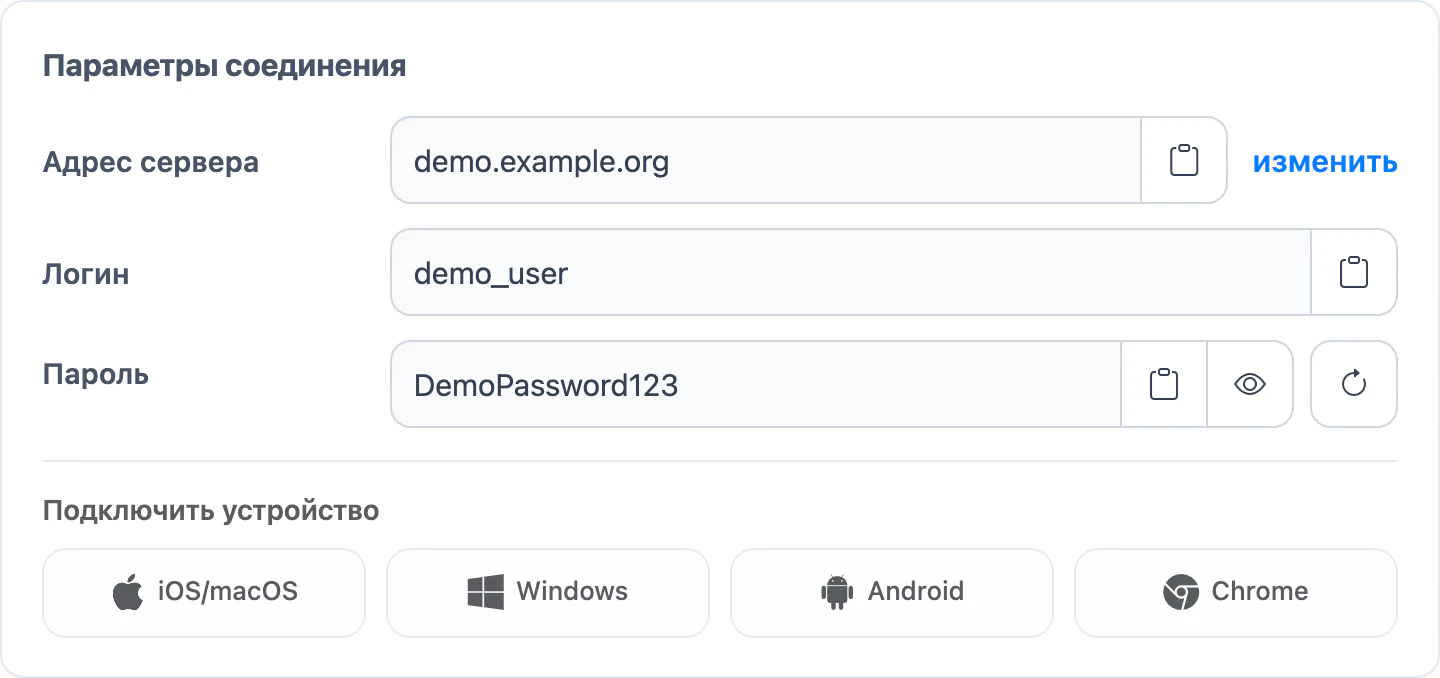
Краткую инструкцию можно открыть и в личном кабинете: под заголовком «Подключить устройство» нажмите кнопку своей платформы.
Шаг 1. Установите strongSwan
- Установите strongSwan VPN Client из Google Play.
- На устройстве Android откройте strongSwan и нажмите ADD VPN PROFILE (добавить профиль VPN).
Шаг 2. Настройте профиль
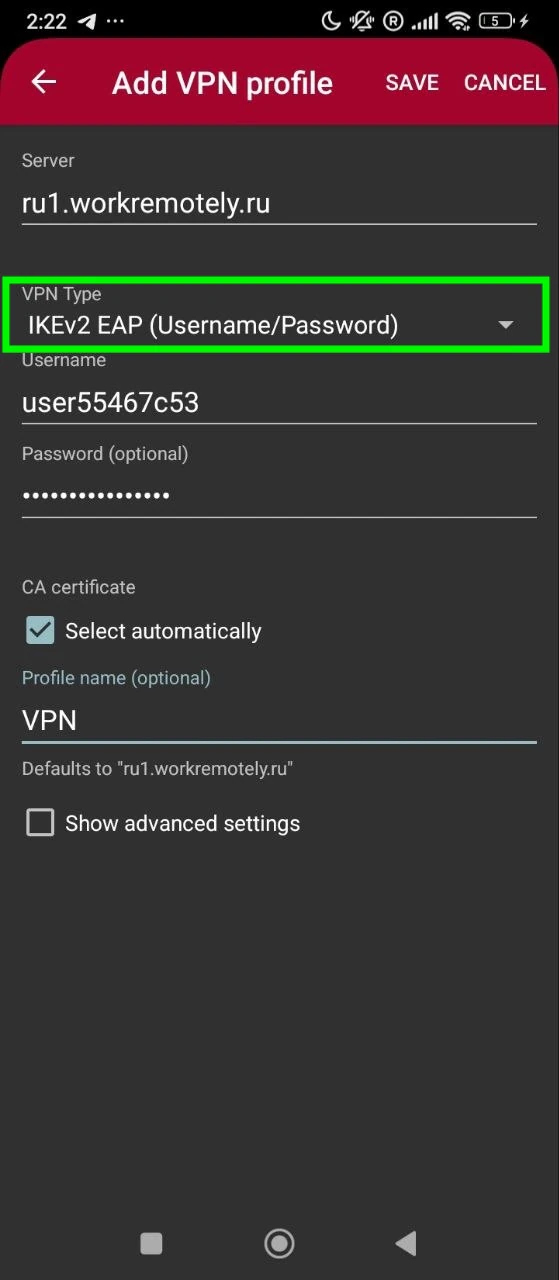
Скопируйте адрес сервера, логин и пароль из раздела «Параметры соединения» в личном кабинете и вставьте их в поля профиля strongSwan на Android. Заполните остальные поля в соответствии с таблицей.
| Поле на устройстве | Что указать |
|---|---|
| Serverсервер | Скопируйте «Адрес сервера» из личного кабинета |
| VPN Typeтип VPN | IKEv2 EAP (Username/Password) |
| Usernameимя пользователя | Скопируйте «Логин» из личного кабинета |
| Passwordпароль | Скопируйте «Пароль» из личного кабинета |
| CA certificateсертификат центра сертификации | Оставьте галочку Select automatically |
| Profile nameимя профиля | Любое значение |
Оставьте остальные параметры приложения без изменений и нажмите Save (сохранить).
Шаг 3. Подключитесь
- Нажмите на сохранённый профиль.
- При первом запуске подтвердите системный запрос Android на создание VPN-подключения.
- Дождитесь статуса Connected (подключено) в strongSwan.
Если не подключается
- Authentication failed
- Снова скопируйте имя пользователя и пароль из раздела «Параметры соединения». Проверьте заглавные и строчные буквы и уберите лишние пробелы.
- Профиль сохранён, но подключение не устанавливается
- Проверьте адрес сервера и разрешите strongSwan создавать системное VPN-подключение.
- Android останавливает приложение
- Разрешите strongSwan работать в фоновом режиме в настройках батареи устройства.
Если ошибка сохраняется, напишите на support@dostup.io. Укажите производителя, модель, версию Android и текст ошибки из журнала strongSwan, удалив из него личные данные.