Подключение Dostup.io на Mac
Добавьте VPN-подключение в настройках Mac и заполните его данными из личного кабинета Dostup.io.
Что потребуется
Откройте раздел «Параметры соединения» в личном кабинете Dostup.io. В нём находятся адрес сервера, логин и пароль VPN. Эти данные понадобятся в шаге 2.
Значок справа от значения копирует его. Значок глаза рядом с паролем показывает пароль. Используйте эти кнопки, чтобы не перепечатывать данные вручную.
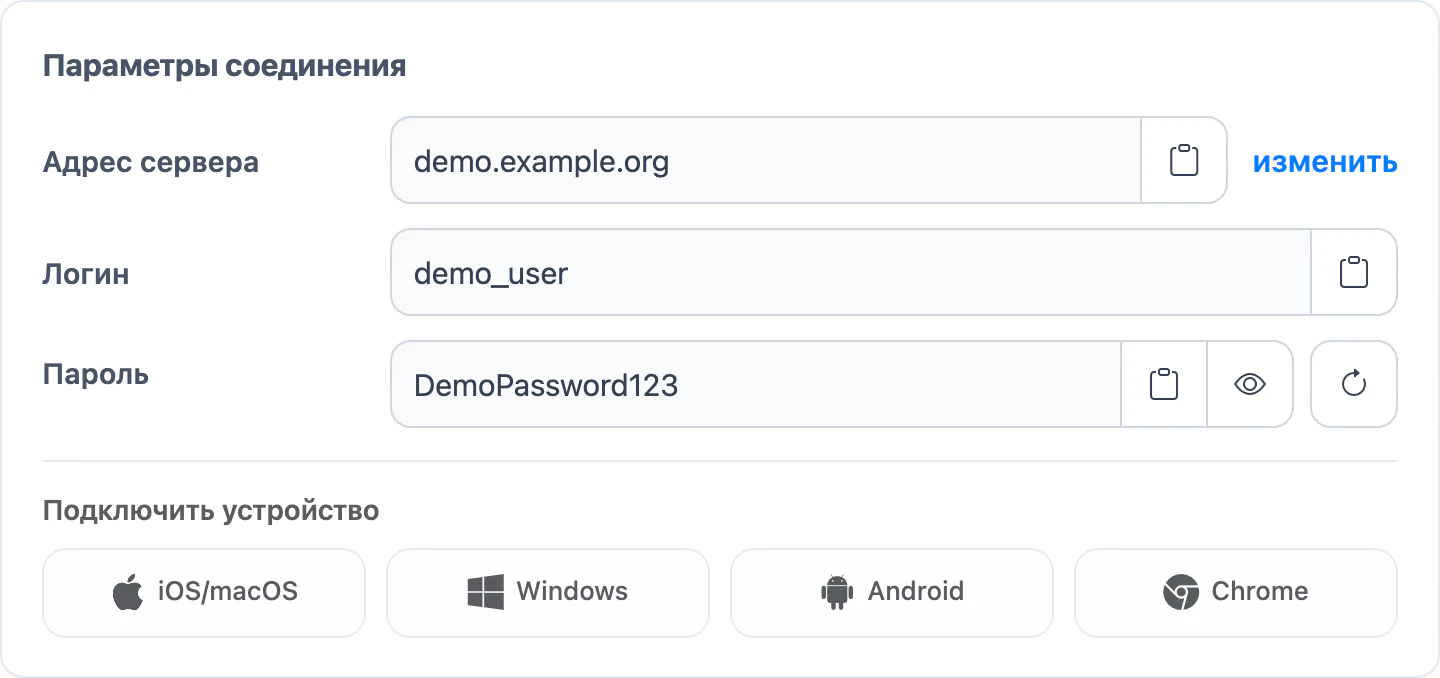
Краткую инструкцию можно открыть и в личном кабинете: под заголовком «Подключить устройство» нажмите кнопку своей платформы.
Шаг 1. Добавьте подключение
- На Mac откройте меню Apple → Системные настройки → Сеть.
- Нажмите кнопку с тремя точками … под списком сетевых подключений.
- Выберите Добавить конфигурацию VPN → IKEv2.
В некоторых версиях macOS этот же пункт находится в Системные настройки → VPN → Добавить конфигурацию VPN.
Шаг 2. Заполните поля
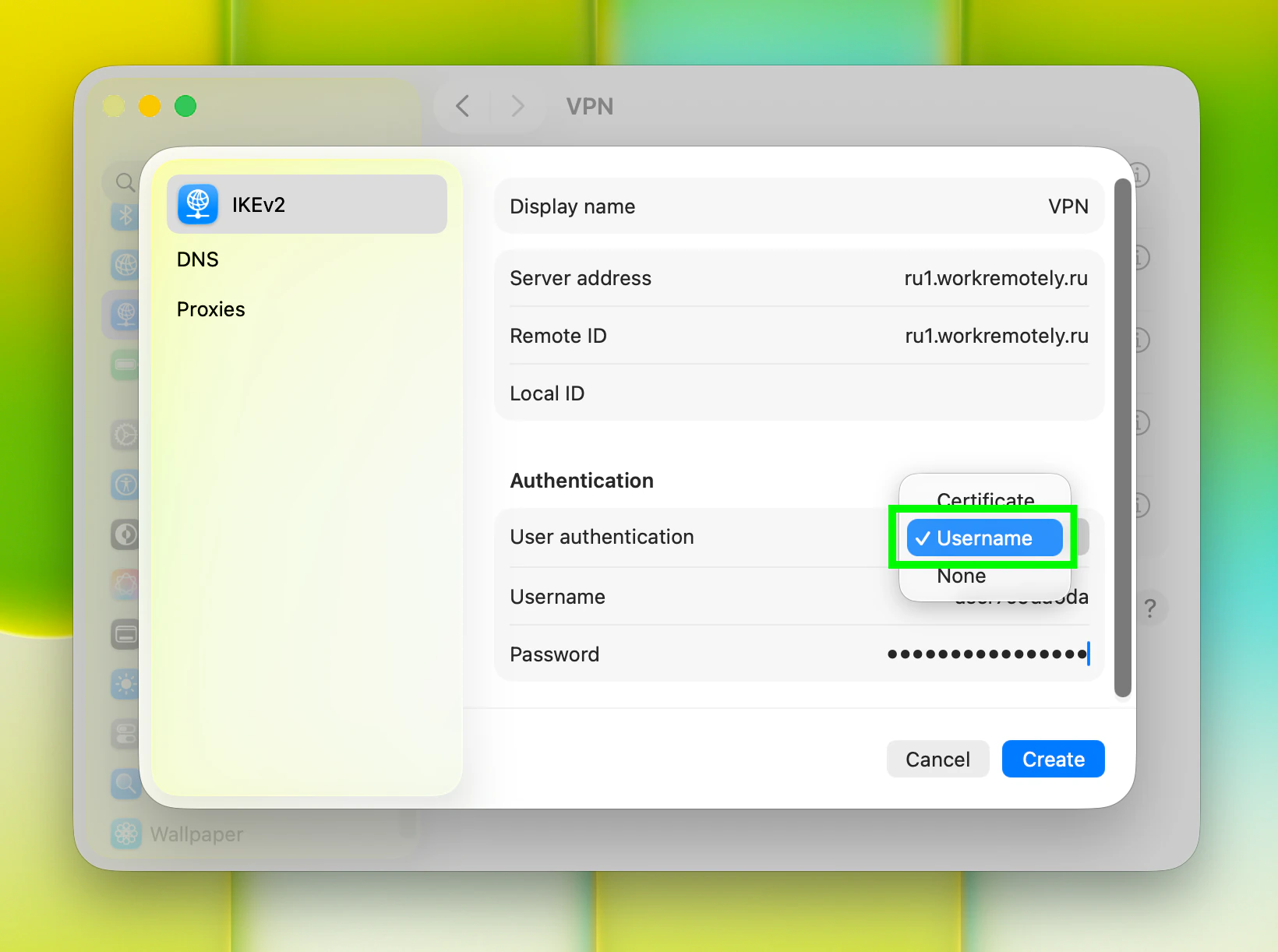
Скопируйте адрес сервера, логин и пароль из раздела «Параметры соединения» в личном кабинете и вставьте их в настройки VPN на Mac. Заполните остальные поля в соответствии с таблицей.
| Поле на устройстве | Что указать |
|---|---|
| Display nameотображаемое имя | Любое значение |
| Server addressадрес сервера | Скопируйте «Адрес сервера» из личного кабинета |
| Remote IDудалённый ID | Вставьте тот же адрес сервера ещё раз |
| Local IDлокальный ID | Оставьте пустым |
| User authenticationаутентификация пользователя | Username (имя пользователя) |
| Usernameимя пользователя | Скопируйте «Логин» из личного кабинета |
| Passwordпароль | Скопируйте «Пароль» из личного кабинета |
Шаг 3. Подключитесь
- Нажмите Создать, чтобы сохранить конфигурацию.
- Откройте раздел VPN, выберите созданное подключение и включите его.
- Дождитесь статуса Подключено.
Если не подключается
- Раздел VPN не отображается
- Откройте раздел «Сеть» и используйте меню с тремя точками под списком сетевых подключений, чтобы добавить первую конфигурацию.
- macOS снова запрашивает данные
- Повторно скопируйте имя пользователя и пароль из раздела «Параметры соединения» и проверьте адрес сервера.
- Не удаётся проверить сервер
- Включите автоматическую установку даты и времени, затем повторите подключение.
Если ошибка сохраняется, напишите на support@dostup.io. Укажите модель Mac, версию macOS и точный текст ошибки.