Подключение Dostup.io на iPhone и iPad
Создайте VPN-подключение в настройках iPhone или iPad и введите данные из личного кабинета Dostup.io.
Что потребуется
Откройте раздел «Параметры соединения» в личном кабинете Dostup.io. В нём находятся адрес сервера, логин и пароль VPN. Эти данные понадобятся в шаге 2.
Значок справа от значения копирует его. Значок глаза рядом с паролем показывает пароль. Используйте эти кнопки, чтобы не перепечатывать данные вручную.
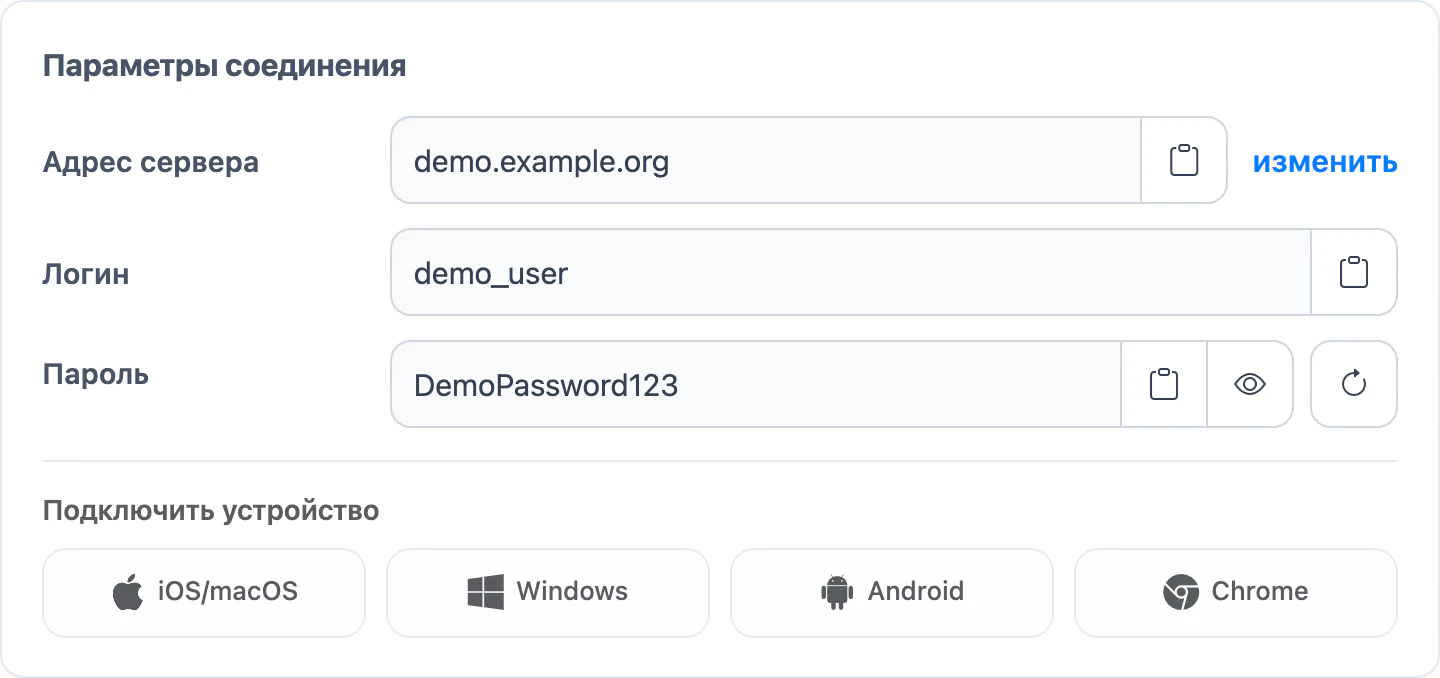
Краткую инструкцию можно открыть и в личном кабинете: под заголовком «Подключить устройство» нажмите кнопку своей платформы.
Шаг 1. Добавьте подключение
- На iPhone или iPad откройте приложение «Настройки».
- Перейдите в Основные → VPN и управление устройством → VPN.
- Нажмите Добавить конфигурацию VPN….
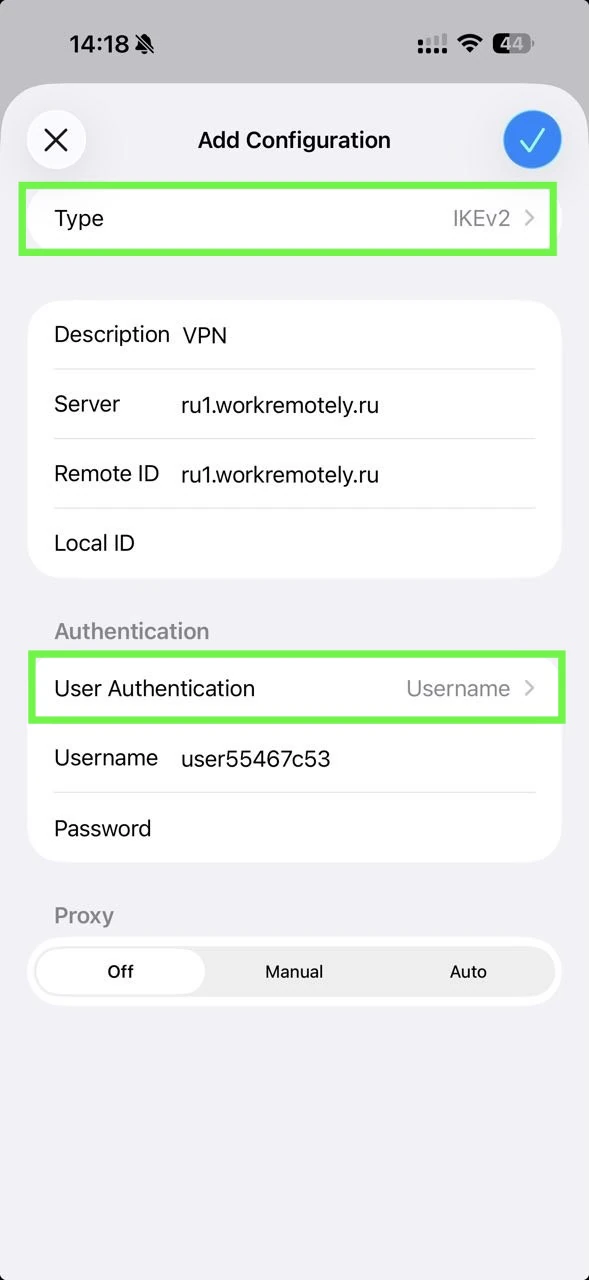
- В верхней части экрана выберите тип IKEv2.
Шаг 2. Заполните поля
Скопируйте адрес сервера, логин и пароль из раздела «Параметры соединения» в личном кабинете и вставьте их в настройки VPN на iPhone или iPad. Заполните остальные поля в соответствии с таблицей.
| Поле на устройстве | Что указать |
|---|---|
| Typeтип | IKEv2 |
| Descriptionописание | Любое значение |
| Serverсервер | Скопируйте «Адрес сервера» из личного кабинета |
| Remote IDудалённый ID | Вставьте тот же адрес сервера ещё раз |
| Local IDлокальный ID | Оставьте пустым |
| User Authenticationаутентификация пользователя | Username (имя пользователя) |
| Usernameимя пользователя | Скопируйте «Логин» из личного кабинета |
| Passwordпароль | Скопируйте «Пароль» из личного кабинета |
| Proxyпрокси | Off (выкл.) |
Шаг 3. Подключитесь
- Нажмите галочку в правом верхнем углу или «Готово», чтобы сохранить подключение.
- Выберите созданное VPN-подключение и включите переключатель Статус.
- Дождитесь статуса Подключено. В строке состояния может появиться системный индикатор VPN.
Если не подключается
- Запрос имени пользователя или пароля повторяется
- Скопируйте логин и пароль ещё раз из раздела «Параметры соединения». Проверьте заглавные и строчные буквы и уберите пробелы в начале и конце.
- Статус сразу возвращается в «Не подключено»
- Проверьте адрес сервера и убедитесь, что дата и время на устройстве устанавливаются автоматически.
- Параметры VPN недоступны
- Если iPhone или iPad выдан на работе или учёбе, сетевыми настройками может управлять организация. В этом случае обратитесь к системному администратору.
Если ошибка сохраняется, напишите на support@dostup.io. Укажите модель устройства, версию iOS или iPadOS и точный текст ошибки.