Подключение Dostup.io в Windows
Добавьте VPN-подключение в настройках Windows и введите данные из личного кабинета Dostup.io. Инструкция подходит для Windows 10 и 11.
Что потребуется
Откройте раздел «Параметры соединения» в личном кабинете Dostup.io. В нём находятся адрес сервера, логин и пароль VPN. Эти данные понадобятся в шаге 2.
Значок справа от значения копирует его. Значок глаза рядом с паролем показывает пароль. Используйте эти кнопки, чтобы не перепечатывать данные вручную.
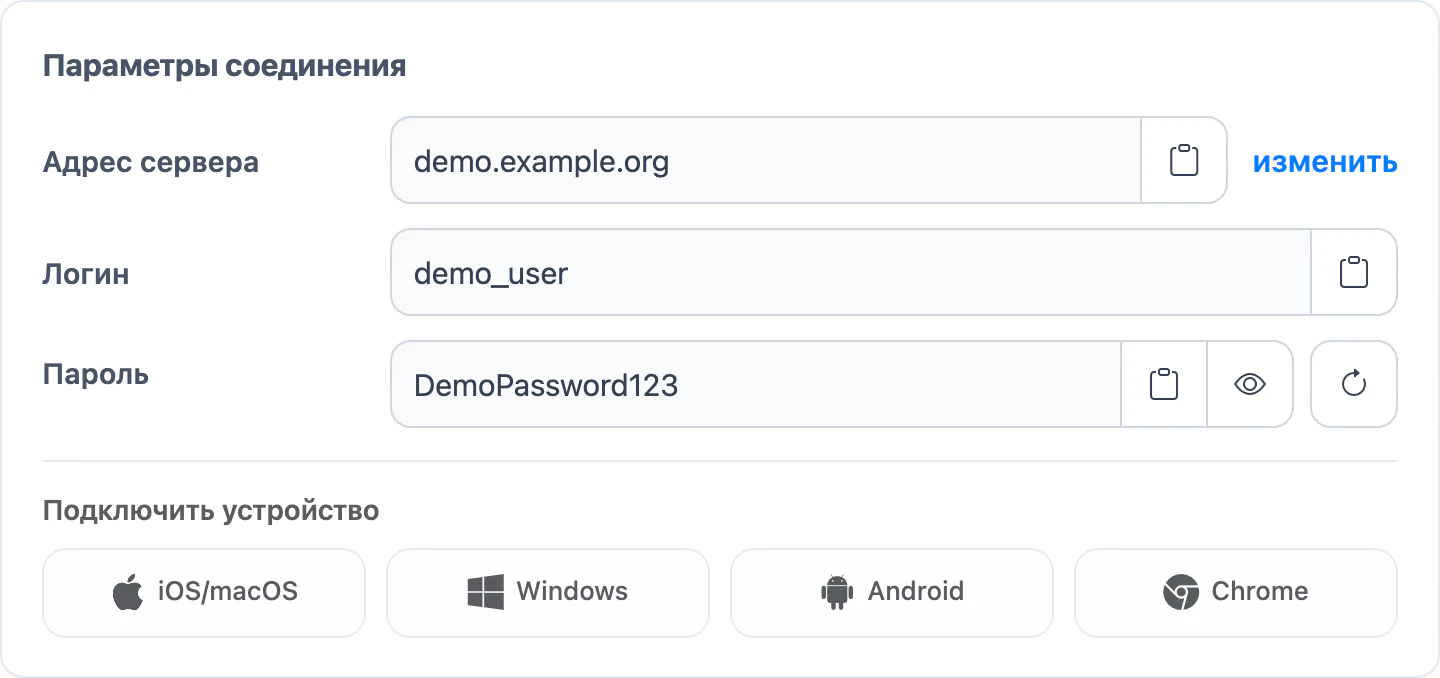
Краткую инструкцию можно открыть и в личном кабинете: под заголовком «Подключить устройство» нажмите кнопку своей платформы.
Шаг 1. Добавьте подключение
- На компьютере с Windows откройте Параметры → Сеть и Интернет → VPN.
- Нажмите Добавить VPN в Windows 11 или Добавить VPN-подключение в Windows 10.
- В поле «Поставщик услуг VPN» выберите Windows (встроенные).

Шаг 2. Заполните поля
Скопируйте адрес сервера, логин и пароль из раздела «Параметры соединения» в личном кабинете и вставьте их в настройки VPN в Windows. Заполните остальные поля в соответствии с таблицей.
| Поле на устройстве | Что указать |
|---|---|
| Поставщик услуг VPN | Windows (встроенные) |
| Имя подключения | Любое значение |
| Имя или адрес сервера | Скопируйте «Адрес сервера» из личного кабинета |
| Тип VPN | IKEv2 |
| Тип данных для входа | Имя пользователя и пароль |
| Имя пользователя | Скопируйте «Логин» из личного кабинета |
| Пароль | Скопируйте «Пароль» из личного кабинета |
На своём компьютере можно сохранить логин и пароль, чтобы не вводить их при каждом подключении. На общем компьютере оставьте эти поля пустыми — Windows запросит их при подключении.
Шаг 3. Подключитесь
- Нажмите Сохранить.
- Выберите созданное подключение в списке и нажмите Подключиться.
- Если Windows запросит данные, введите имя пользователя и пароль из раздела «Параметры соединения».
- Дождитесь статуса Подключено.
Если не подключается
- Ошибка проверки имени пользователя или пароля
- Удалите сохранённые значения и снова скопируйте их из раздела «Параметры соединения», без изменения заглавных и строчных букв.
- Ошибка сертификата или проверки сервера
- Проверьте адрес сервера и включите автоматическую установку даты и времени Windows.
- Параметры нельзя изменить
- На рабочем или учебном компьютере сетевые настройки могут управляться организацией.
Если ошибка сохраняется, напишите на support@dostup.io. Укажите выпуск Windows, номер версии и полный код ошибки.